

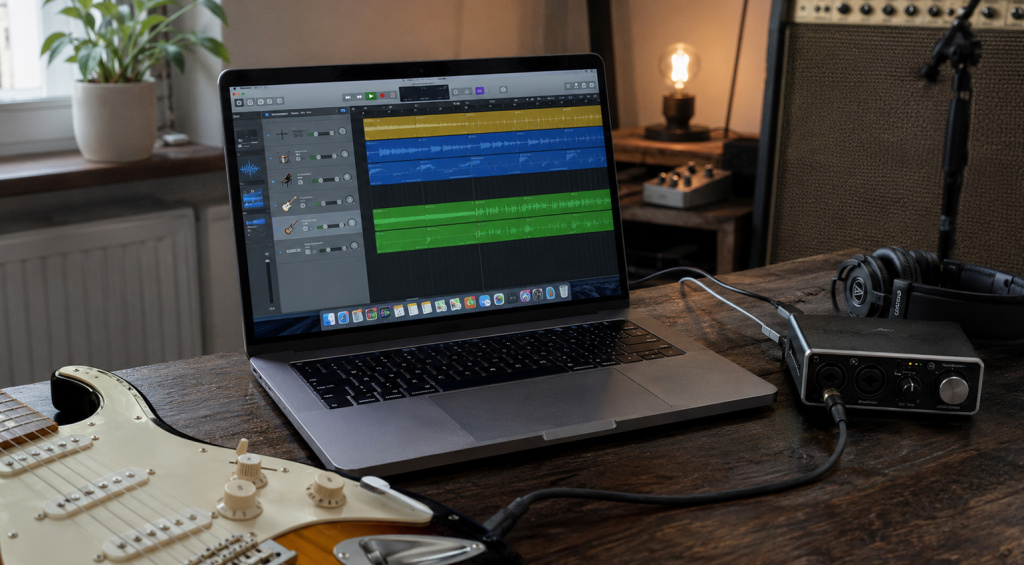
Per iniziare a registrare una canzone non serve necessariamente acquistare una DAW professionale. GarageBand mette già a disposizione tutto l’essenziale per trasformare un’idea in un progetto musicale completo, soprattutto per chi utilizza un dispositivo Apple.
Con questo software puoi registrare strumenti e voce, programmare batterie, utilizzare sintetizzatori, lavorare con i loop ed effettuare le principali operazioni di editing e mixaggio. L’interfaccia è accessibile anche ai principianti, ma le funzioni disponibili permettono di realizzare molto più di una semplice demo.
In questa guida vedremo che cos’è GarageBand, a cosa serve e come usare GarageBand evitando gli errori più comuni.
Che cos’è GarageBand?
GarageBand è una DAW, ovvero una Digital Audio Workstation sviluppata da Apple. In parole semplici, si tratta di un ambiente digitale nel quale è possibile registrare, comporre, modificare, mixare ed esportare musica.
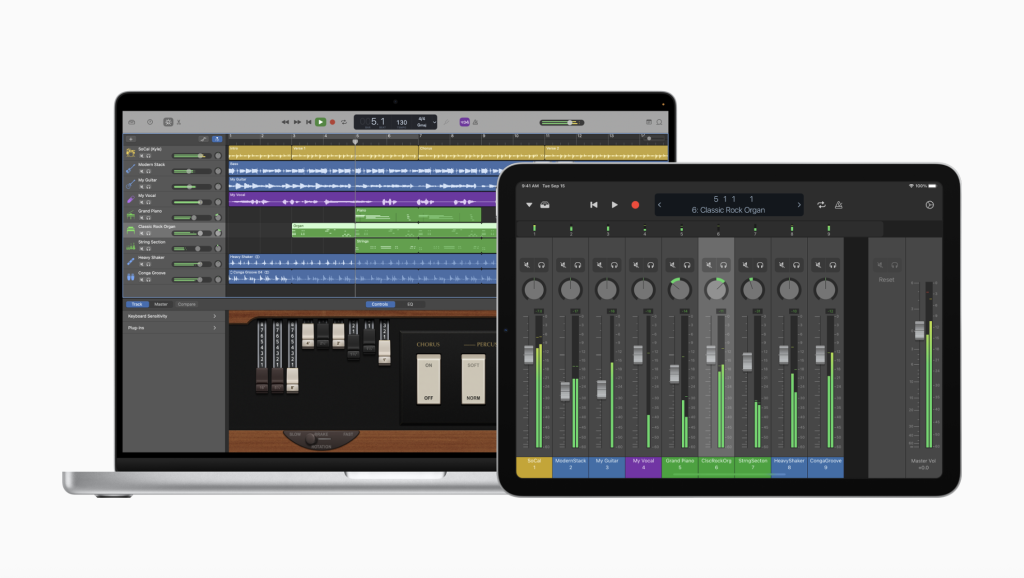
Il software è disponibile gratuitamente su Mac, iPhone e iPad. La versione per macOS offre un’interfaccia desktop più completa, mentre quella per iPhone e iPad sfrutta il touchscreen attraverso strumenti virtuali, pad, tastiere e controlli Multi-Touch.
Il nome ufficiale si scrive GarageBand, tutto attaccato. Chi cerca Garage Band con lo spazio si riferisce comunque alla stessa applicazione Apple.
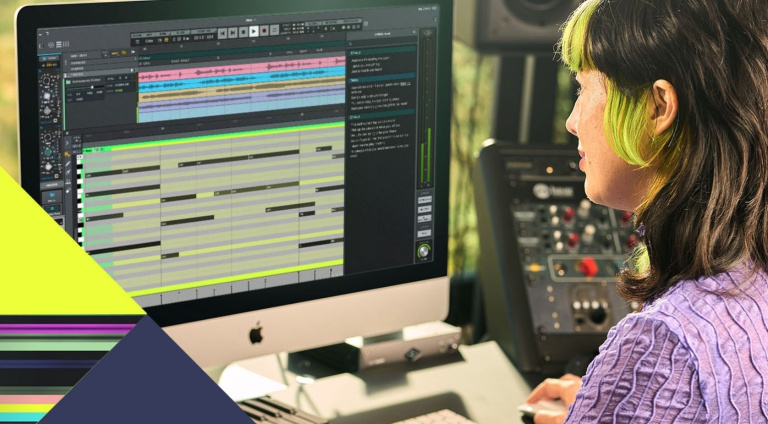
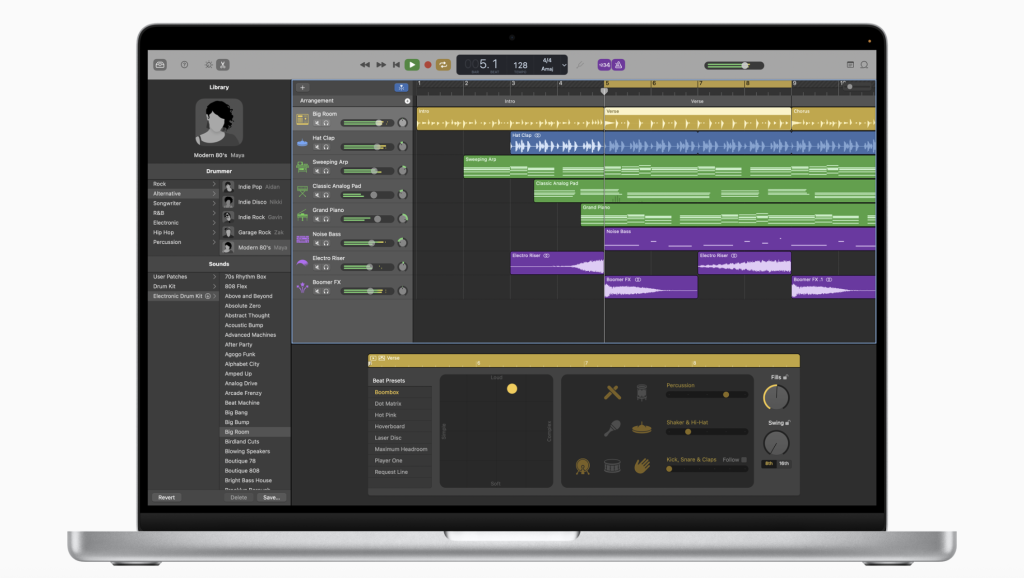
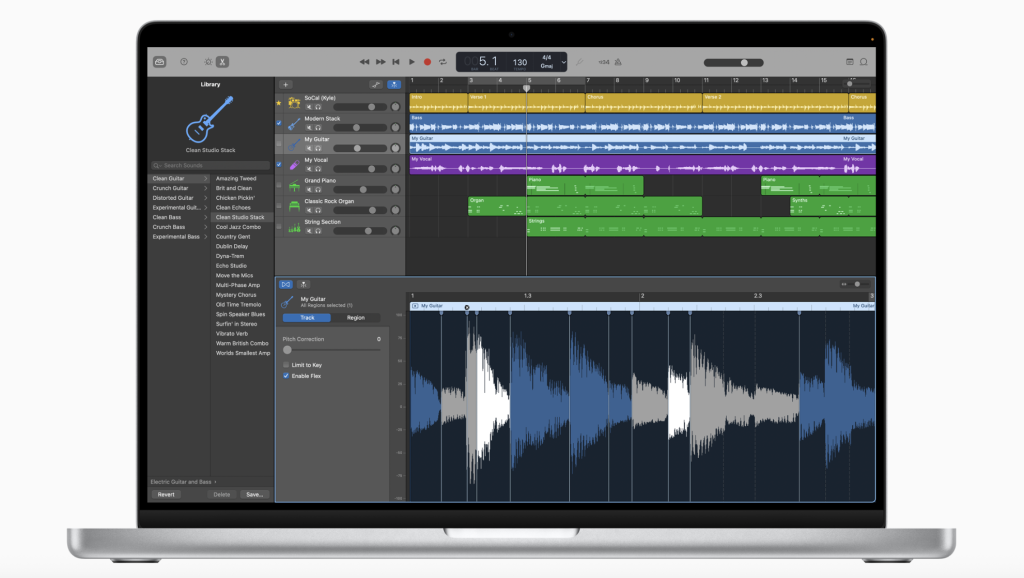
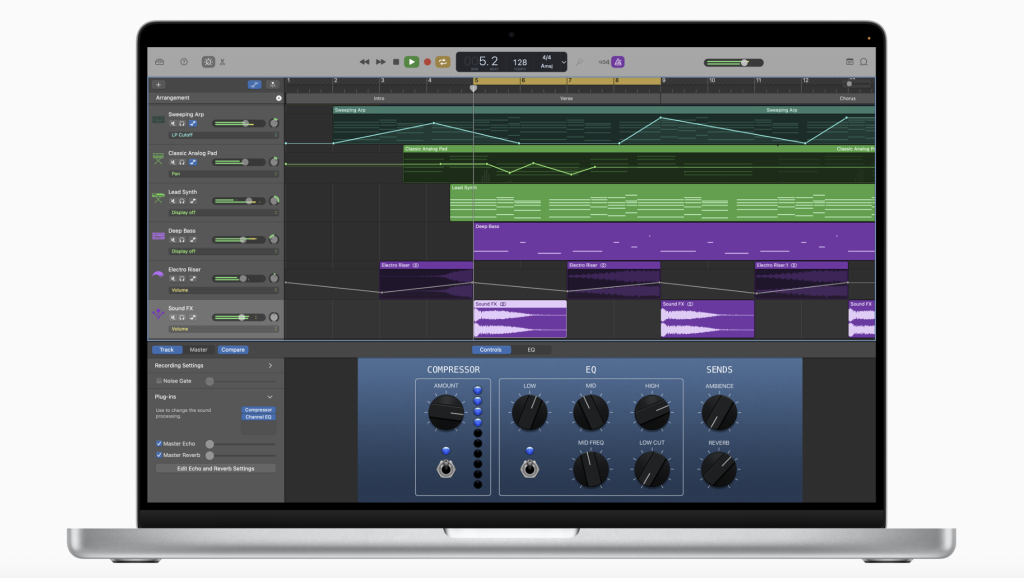
L’interfaccia ruota intorno a una timeline nella quale vengono organizzate le tracce audio e MIDI. A questa si aggiungono una libreria di suoni, strumenti virtuali, Apple Loops, amplificatori per chitarra e basso, effetti e controlli per il mixaggio.
GarageBand può quindi essere considerata una versione più accessibile dell’ambiente di lavoro proposto da Logic Pro. Non include tutte le funzioni avanzate della DAW professionale di Apple, ma condivide diversi concetti e rende più naturale un eventuale passaggio a Logic.
Per approfondire le differenze tra i vari software di produzione musicale puoi consultare la nostra guida alle migliori DAW per principianti.
A cosa serve GarageBand: cosa si può fare con questo software
GarageBand serve innanzitutto a registrare e produrre musica. Puoi collegare un microfono, una chitarra, un basso o un’interfaccia audio e creare una sessione multitraccia direttamente sul tuo dispositivo Apple.
Il software permette di:
- registrare voce e strumenti reali attraverso il microfono integrato o una scheda audio;
- utilizzare strumenti virtuali e controller MIDI;
- creare arrangiamenti attraverso gli Apple Loops;
- programmare beat e parti ritmiche;
- generare accompagnamenti attraverso il batterista virtuale Drummer;
- utilizzare amplificatori, casse ed effetti virtuali per chitarra e basso;
- modificare l’intonazione e il timing delle registrazioni;
- aggiungere equalizzazione, compressione, riverbero, delay e altri effetti;
- automatizzare volume, panorama e parametri del mix;
- realizzare podcast, voice-over, jingle e colonne sonore;
- esportare il progetto come file audio da ascoltare o condividere.
La versione Mac permette di creare progetti con un massimo di 255 tracce, mentre su iPhone e iPad è possibile lavorare fino a 32 tracce, in base al dispositivo e alla configurazione utilizzata. Le caratteristiche aggiornate sono consultabili sulla pagina ufficiale di GarageBand.
Per registrare più sorgenti contemporaneamente è necessaria un’interfaccia audio con un numero adeguato di ingressi. Se vuoi costruire una postazione completa, trovi maggiori informazioni nella nostra guida su come allestire uno studio di registrazione a casa.
Quali sono i vantaggi dell’utilizzo del software GarageBand?
Il primo vantaggio è il costo: GarageBand può essere scaricata gratuitamente e include già una libreria molto ampia di strumenti, effetti, loop e preset. Per iniziare non è quindi necessario acquistare plugin o pacchetti aggiuntivi.
Un altro punto di forza è la semplicità dell’interfaccia. Le funzioni essenziali sono immediatamente raggiungibili e i modelli di progetto aiutano a configurare rapidamente una sessione per voce, chitarra, strumenti virtuali o Drummer.
L’integrazione con l’ecosistema Apple permette inoltre di iniziare un brano su iPhone o iPad e svilupparlo successivamente sul Mac. Attraverso iCloud è possibile conservare e trasferire i progetti compatibili tra i diversi dispositivi.
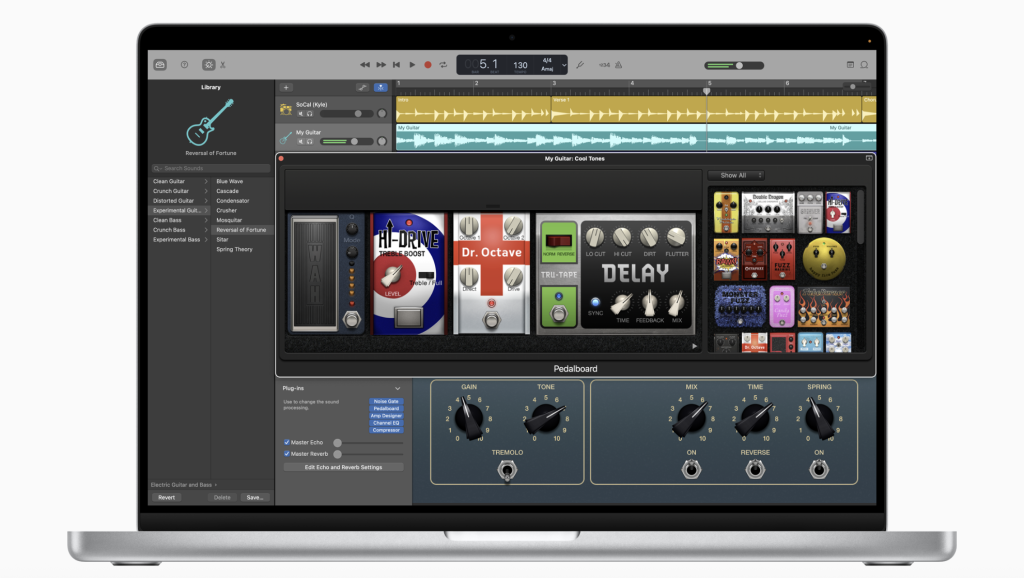
Per chitarristi e bassisti sono particolarmente utili Amp Designer, Bass Amp Designer e Pedalboard, che permettono di registrare utilizzando amplificatori, casse e pedali virtuali. Non sostituiscono necessariamente un rig professionale, ma sono più che sufficienti per esercitarsi, comporre e realizzare una demo.
Il limite principale è rappresentato proprio dall’ecosistema chiuso: GarageBand non è disponibile ufficialmente per Windows o Android. Inoltre, le funzioni di routing, editing avanzato, esportazione degli stem e mastering sono meno approfondite rispetto a DAW professionali come Logic Pro, Cubase, Ableton Live o Pro Tools.
Come usare GarageBand: consigli e trucchi per sfruttarla al meglio
Capire come usare GarageBand non significa solamente imparare dove si trovano il pulsante di registrazione e gli effetti. Un buon progetto nasce prima di tutto da una sessione ordinata e da una corretta configurazione dell’ingresso audio.
Prima di registrare, stabilisci il tempo, il metro e la tonalità del brano. Cambiare questi parametri durante la lavorazione è possibile, ma impostarli correttamente all’inizio rende più semplice utilizzare loop, Drummer, metronomo e strumenti MIDI.
Rinomina subito le tracce e utilizza colori differenti per voce, chitarre, basso, batteria e strumenti virtuali. Quando il progetto inizia a crescere, questa piccola abitudine evita di perdere tempo cercando la registrazione corretta.
Controlla anche il livello di ingresso. Il segnale deve essere abbastanza forte da risultare pulito, ma non deve raggiungere il clipping. Una registrazione distorta in ingresso difficilmente potrà essere sistemata durante il mixaggio.
È inoltre consigliabile salvare versioni progressive del progetto, soprattutto prima di interventi importanti. Puoi creare file come “Brano 01”, “Brano 02 editing” e “Brano 03 mix”, mantenendo sempre una versione precedente recuperabile.
Per approfondire tutti i comandi puoi utilizzare anche il manuale ufficiale di GarageBand per Mac.
Come creare un progetto con GarageBand: la guida per non commettere errori
Per creare un progetto su Mac, apri GarageBand e seleziona Nuovo progetto. In alternativa puoi utilizzare la combinazione Comando-N e scegliere uno dei modelli disponibili.
- Scegli il tipo di progettoPuoi partire da un progetto vuoto oppure utilizzare un modello dedicato a voce, strumenti software, chitarra, tastiera o Drummer. Se vuoi avere il massimo controllo, il progetto vuoto è generalmente la soluzione più flessibile.
- Imposta tempo, tonalità e metroPrima di creare la prima traccia, verifica BPM, tonalità e indicazione di tempo. Queste informazioni influenzano il comportamento del metronomo, degli Apple Loops e di alcune funzioni di editing.
- Configura ingresso e uscita audioSe utilizzi una scheda audio, selezionala nelle impostazioni Audio/MIDI. Controlla che la traccia riceva il segnale dall’ingresso corretto e che cuffie o monitor siano collegati all’uscita desiderata.
- Crea la traccia adattaUtilizza una traccia audio per microfoni, chitarre e strumenti reali. Scegli invece una traccia strumento software per lavorare con una tastiera MIDI o con gli strumenti virtuali integrati.
- Regola il livello prima di registrareEsegui una prova suonando o cantando con la stessa intensità che utilizzerai durante la registrazione. Se il livello raggiunge frequentemente il rosso, riduci il gain dall’interfaccia audio.
- Attiva metronomo e preconteggioIl metronomo aiuta a mantenere il tempo, mentre il preconteggio offre alcune battute prima dell’inizio della registrazione. Puoi inoltre utilizzare l’area ciclo per registrare più take della stessa sezione e scegliere successivamente la migliore.
- Salva e organizza il progettoAssegna subito un nome riconoscibile al file e scegli una cartella dedicata. Per i progetti più importanti è consigliabile creare anche una copia su iCloud o su un disco esterno.
Apple mette a disposizione una guida specifica per creare e salvare progetti in GarageBand.
Editing con GarageBand: come editare con questo software
L’editing con GarageBand avviene principalmente attraverso le regioni, ovvero i blocchi audio o MIDI presenti nella timeline. Ogni regione può essere tagliata, copiata, spostata, duplicata, accorciata o ripetuta.
Per correggere una registrazione audio puoi dividere la regione nei punti desiderati ed eliminare rumori, pause o errori. La funzione Flex Time consente di modificare il timing di alcune parti, mentre la quantizzazione può allineare le regioni alla griglia ritmica.
GarageBand include anche una funzione di correzione dell’intonazione. Può essere utile per sistemare leggere imprecisioni vocali o strumentali, ma valori troppo elevati rischiano di rendere la performance artificiale.
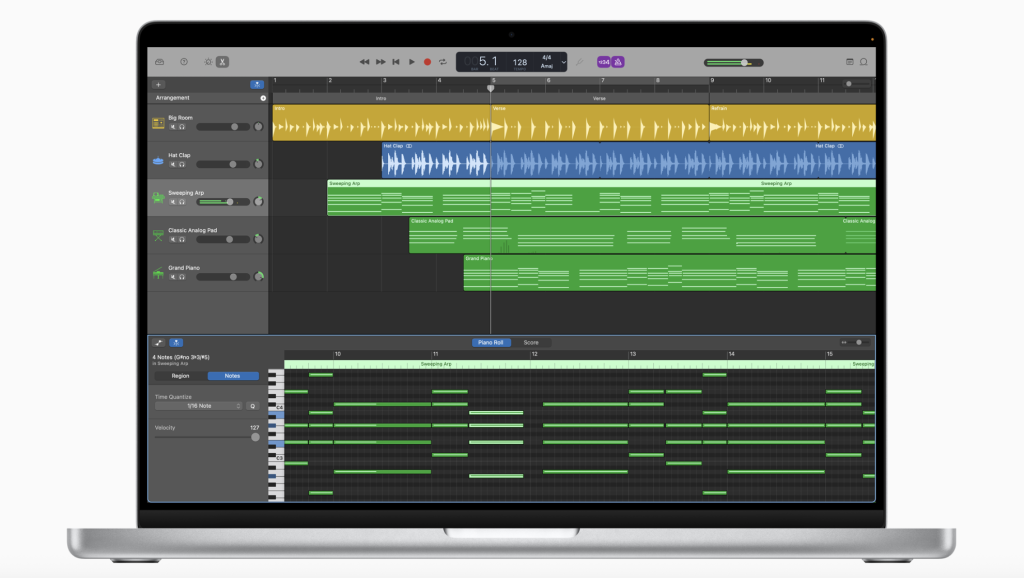
L’editing MIDI viene gestito attraverso il Piano Roll. Da questa schermata puoi intervenire sull’altezza, sulla durata, sulla posizione e sulla velocity di ogni nota. La quantizzazione aiuta a correggere il timing, ma non dovrebbe eliminare completamente le variazioni naturali dell’esecuzione.
Dopo aver sistemato le registrazioni puoi regolare volumi e panorama, aggiungere effetti e creare automazioni. Il consiglio è ascoltare spesso il progetto a volume moderato e confrontare il mix anche con cuffie o sistemi di riproduzione differenti.
Se stai lavorando con una chitarra, puoi approfondire collegamenti, livelli e microfonazione nella nostra guida su come registrare la chitarra elettrica.
GarageBand: come scaricare questo software Apple
GarageBand può essere scaricata gratuitamente attraverso gli store ufficiali di Apple. Su alcuni dispositivi potrebbe essere già installata; in caso contrario basta cercarla nell’App Store e verificare la compatibilità con il sistema operativo utilizzato.
Per scaricare GarageBand puoi utilizzare questi collegamenti:
Al momento dell’aggiornamento di questo articolo, la versione Mac richiede macOS 15.6 o successivo, mentre l’app mobile richiede iOS 26 o iPadOS 26 o successivo. I requisiti possono cambiare con gli aggiornamenti, quindi è sempre opportuno controllare quanto indicato nella pagina dell’App Store.
GarageBand non dispone di una versione ufficiale per Windows, Android o browser. È meglio evitare siti che propongono installer non ufficiali, file APK o versioni di “GarageBand per PC”, perché potrebbero contenere software indesiderato o non funzionare correttamente.
FAQ su GarageBand
Di seguito rispondiamo alle domande più frequenti su GarageBand, sulla compatibilità e sul suo utilizzo. Le risposte sintetizzano le informazioni essenziali per chi vuole iniziare a produrre musica con il software Apple.
GarageBand è un software gratuito?
Sì, GarageBand può essere scaricata e utilizzata gratuitamente su Mac, iPhone e iPad compatibili. Anche molti strumenti, loop e pacchetti della Libreria suoni sono disponibili senza costi aggiuntivi. Potrebbero invece essere a pagamento eventuali plugin Audio Unit o hardware di terze parti.
Posso scaricare GarageBand anche su dispositivi non Apple?
No. Non esistono versioni ufficiali di GarageBand per Windows, Android o Linux. È sconsigliato scaricare installer o APK da siti non autorizzati: chi utilizza altri sistemi operativi può scegliere una DAW alternativa compatibile.
Esiste l’app di GarageBand?
Sì. GarageBand è disponibile come applicazione per Mac, iPhone e iPad. La versione mobile utilizza Touch Instruments, Live Loops e controlli Multi-Touch, mentre quella per Mac offre una timeline più ampia e strumenti di editing maggiormente adatti a progetti complessi.
Servono competenze particolari per usare GarageBand?
Non servono competenze avanzate per cominciare. I modelli di progetto, i preset e l’interfaccia guidata rendono GarageBand adatta anche a chi non ha mai utilizzato una DAW. Conoscere ritmo, accordi e struttura di un brano aiuta, ma non è un requisito indispensabile.
Come posso imparare ad usare GarageBand?
Il metodo migliore è iniziare con un progetto semplice, ad esempio registrando voce e chitarra o costruendo una base con Drummer e Apple Loops. Il manuale Apple spiega ogni funzione, mentre sperimentare su piccoli progetti aiuta a comprendere più velocemente registrazione, editing e mixaggio.
Cosa posso usare al posto di GarageBand?
Tra le alternative gratuite troviamo BandLab, accessibile dal browser e da mobile, e Fender Studio, disponibile anche per Windows, Android e Linux. Chi utilizza un Mac e desidera funzioni più avanzate può invece passare a Logic Pro. Nella nostra guida alle DAW per principianti trovi ulteriori soluzioni.